
Últimamente, n8n ha estado ganando una tracción significativa en el mundo de la automatización, y es fácil entender por qué. Con su núcleo de código abierto, su constructor visual de flujos de trabajo y sus infinitas capacidades de integración, se ha convertido en una opción favorita para desarrolladores y equipos técnicos que buscan automatizar procesos sin quedar atados a un único proveedor.
Dado todo el interés que está generando, pensé que era el momento perfecto para compartir una forma práctica de ejecutar n8n en Microsoft Azure utilizando App Service. ¿Por qué? Porque Azure ofrece una plataforma sólida, escalable y segura que facilita el despliegue, al mismo tiempo que te brinda control total sobre tu contenedor y configuraciones. Tanto si estás creando una demo rápida como si estás preparando un entorno listo para producción, Azure App Service aporta grandes ventajas como escalado simplificado, monitorización integrada, funciones de seguridad incorporadas y compatibilidad con CI/CD.
En este documento te guiaré paso a paso para poner en marcha tu propia instancia de n8n en Azure, desde la creación del grupo de recursos hasta la configuración de variables de entorno y el despliegue del contenedor.
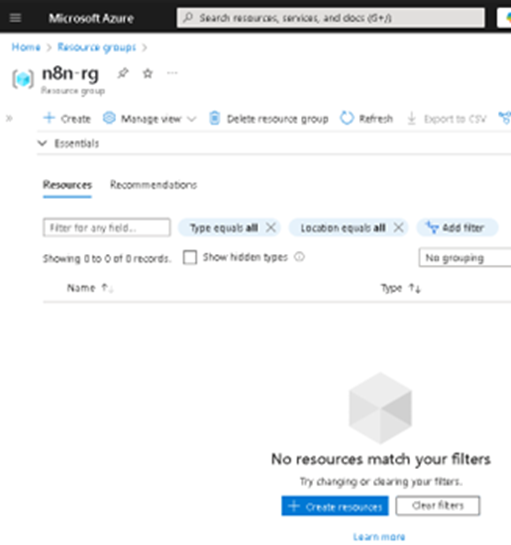
El primer paso es crear nuestro Grupo de Recursos (RG); en mi caso lo llamaré «n8n-rg».
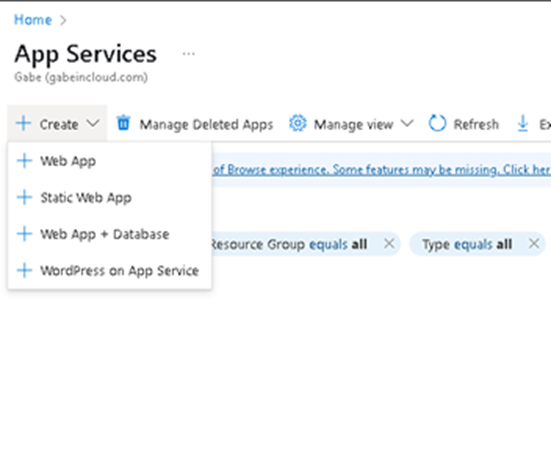
A continuación, procedemos a crear el App Service. En este punto es importante seleccionar la configuración adecuada según tus necesidades, por ejemplo, si deseas o no incluir una base de datos. En mi caso, continuaré sin base de datos.
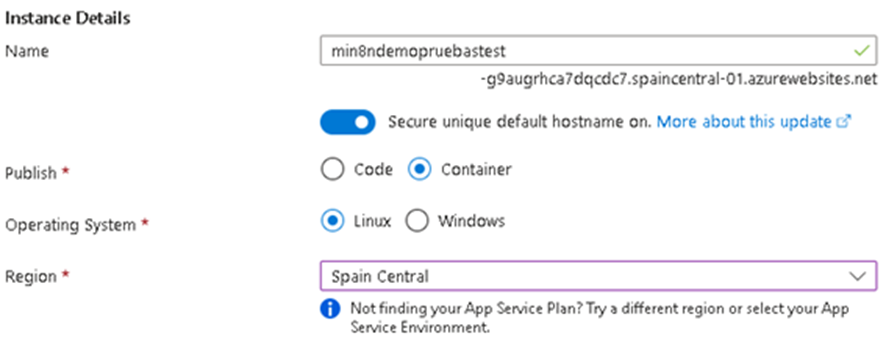
Configuramos los detalles de la instancia: nombre, opción de publicación y sistema operativo. Es fundamental seleccionar «Publicar: Contenedor», establecer Linux como sistema operativo y elegir la región más cercana a ti o a tus clientes.
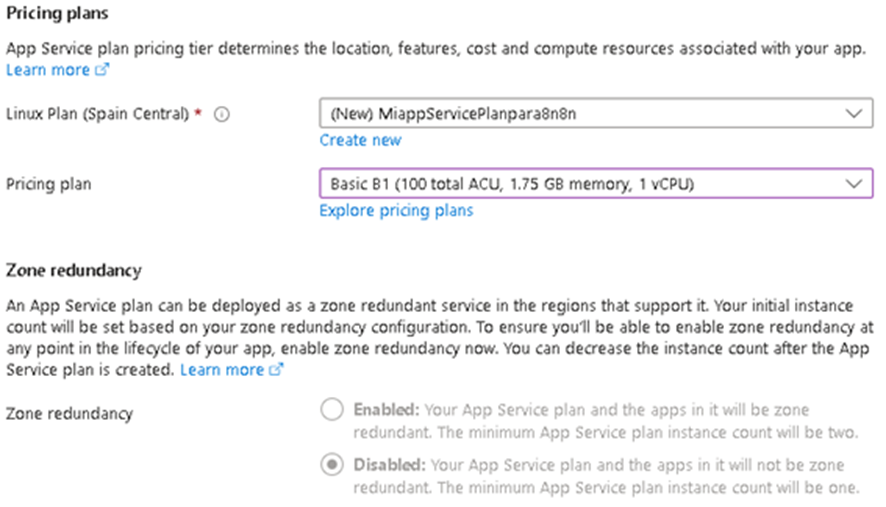
Configuración del Plan de Servicio. Aquí debes seleccionar el plan según tus necesidades específicas. Ten en cuenta que estamos usando un servicio PaaS, por lo que se consumen recursos de CPU y memoria. En mi caso, utilizaré el plan Básico B1.
En la sección de Base de Datos no seleccionamos ninguna opción.
En la sección de Contenedor, en «Origen de la imagen», seleccionamos «Otros registros de contenedores». Para entornos productivos se recomienda usar Azure Container Registry (ACR).
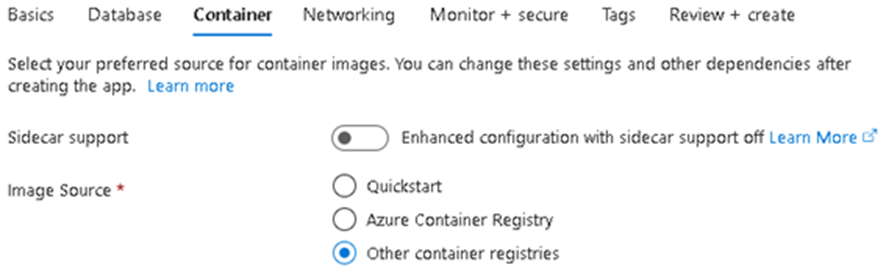
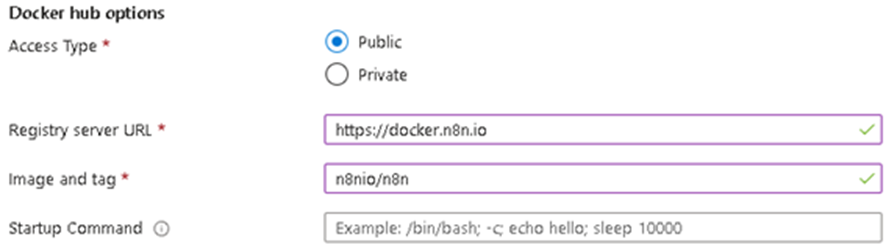
Configuramos las opciones de Docker Hub usando la imagen pública de n8n.
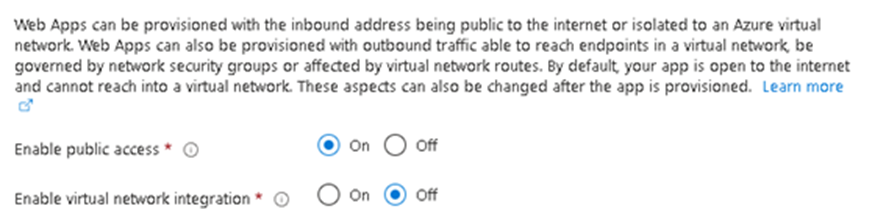
En la sección de Redes dejamos la configuración por defecto, ya que se trata de un entorno de demostración.
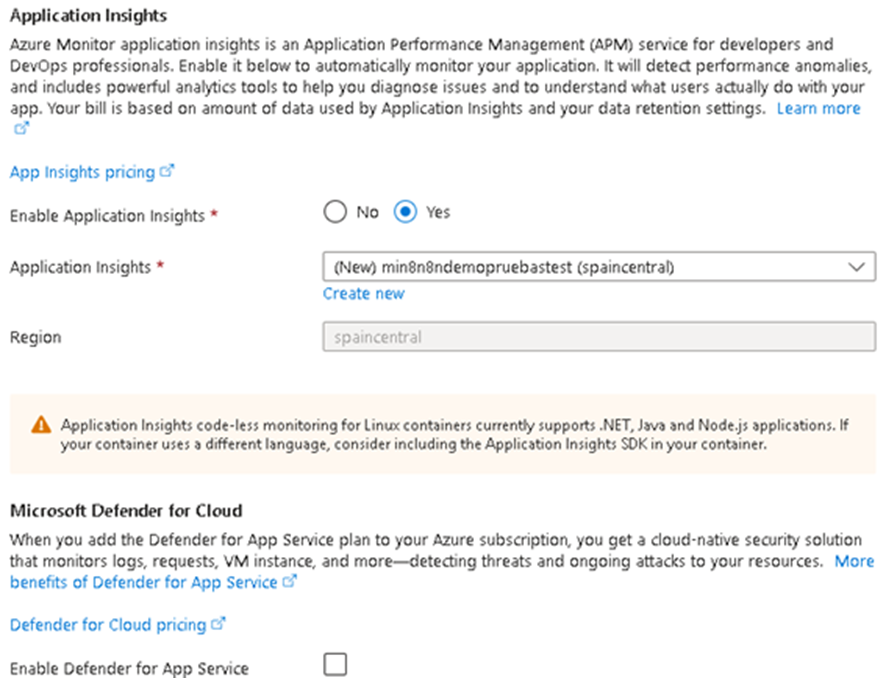
En «Monitorización y seguridad» es imprescindible habilitar Application Insights.
Finalmente, hacemos clic en «Crear» y esperamos a que finalice el despliegue.
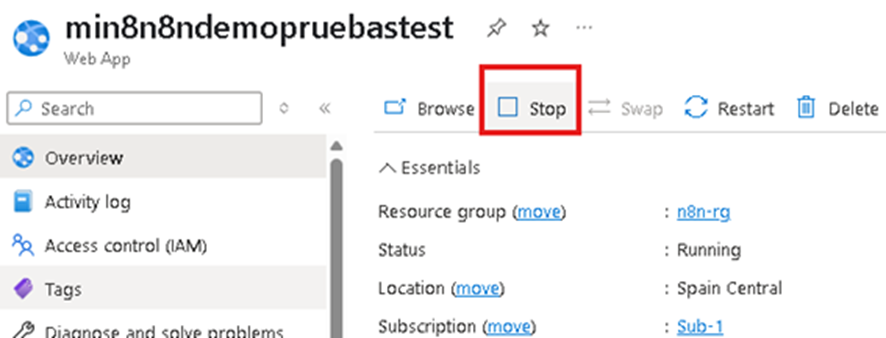
Detenemos la Web App para realizar configuraciones previas.
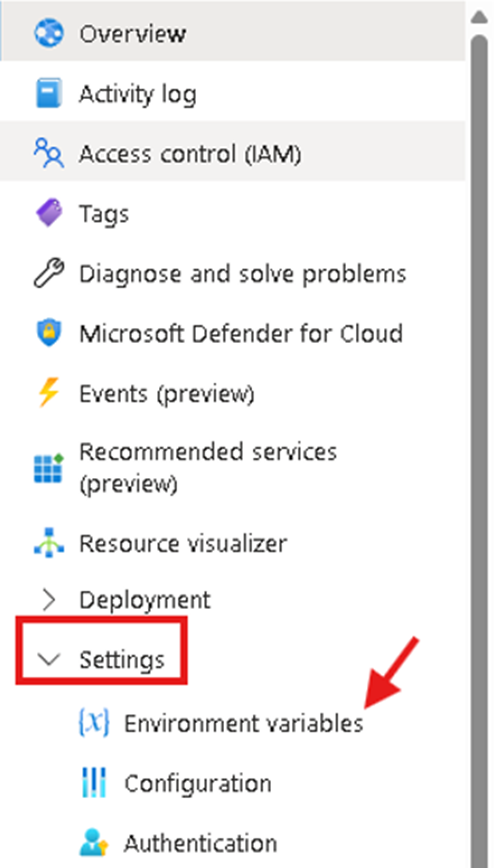
Accedemos a Configuración > Variables de entorno.
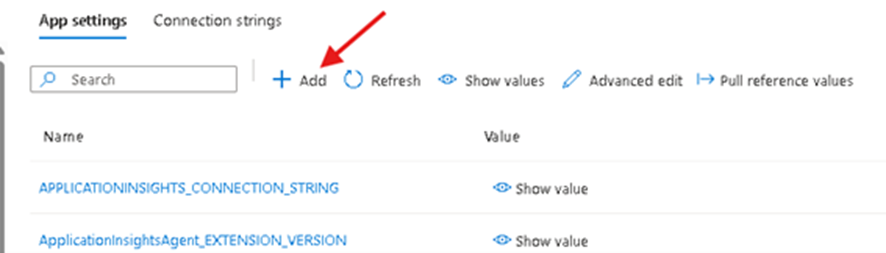
Las variables de entorno son pares clave-valor que permiten configurar el comportamiento de la aplicación sin modificar el código fuente.
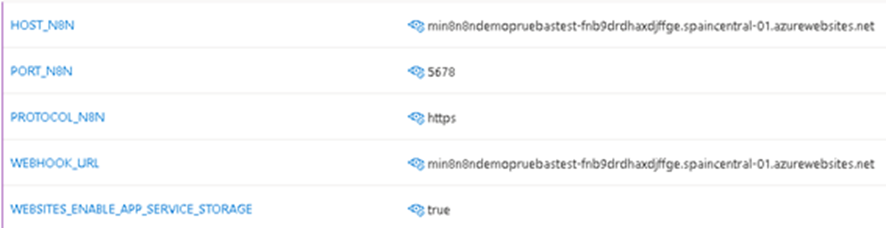
Nota: La variable APP_SERVICE_STORAGE solo debe modificarse estableciéndola en true.
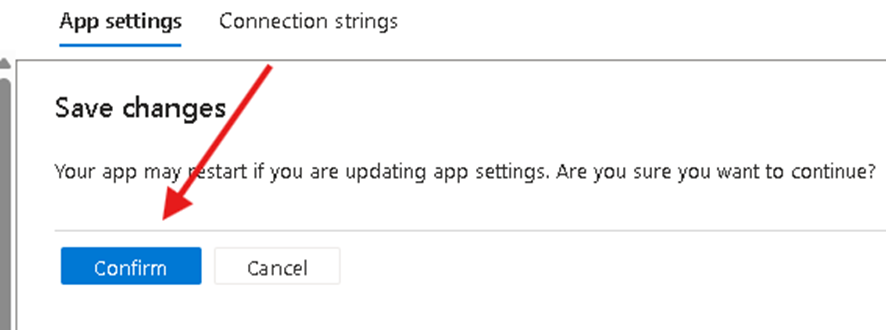
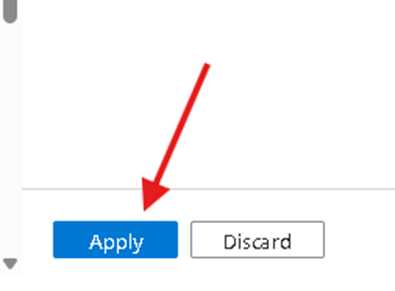
Guardamos los cambios y reiniciamos la Web App.
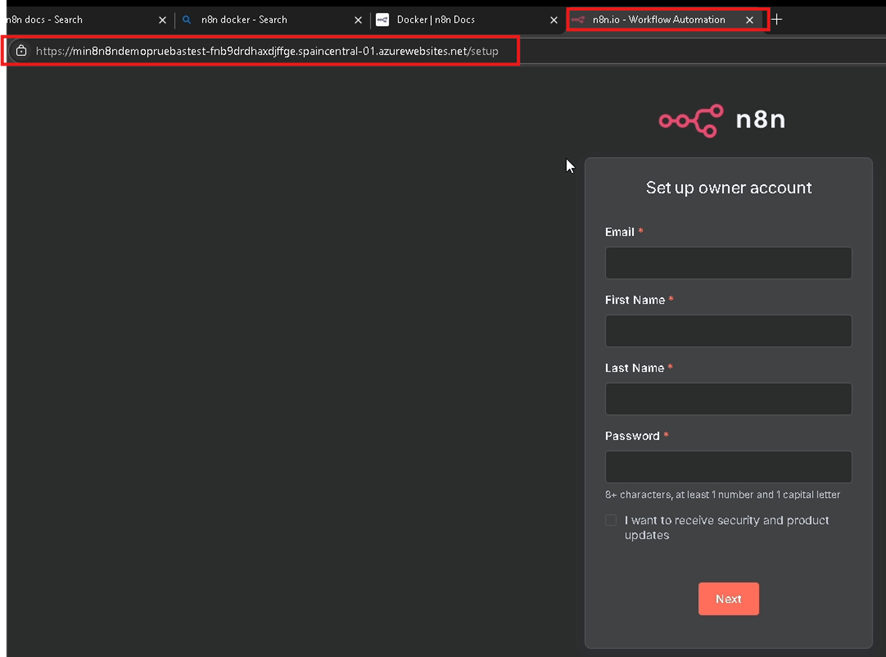
Tras el reinicio, la aplicación se cargará correctamente y podremos comenzar a usar nuestro propio servidor n8n alojado en Azure.
Espero que esta guía te haya resultado útil y si prefieres verlo en vivo aquí debajo te dejo el video.